


Las primeras preguntas de los músicos.
Reconocimiento de acordes y los cinco modos de CHORD MODE: ejemplos de digitación, acordes extendidos, zonas del teclado, grabación, configuración de audio y otras respuestas prácticas.
La búsqueda revisa al instante tanto las preguntas como las respuestas. Por ejemplo: Styles, ACBK, MIDI, latencia, licencia.
Solo suena la batería. ¿Dónde están el bajo y los acordes?
El bajo, los acordes y los pads necesitan un acorde. Comprueba que ACMP está activado y PC CHORDS desactivado, y toca un acorde en la zona izquierda, en LEFT LIMIT o por debajo. Si has apagado y encendido ACMP, toca un acorde nuevo. Si aparece el nombre del acorde pero las partes no suenan, revisa Mute, Solo y los niveles en el mezclador.
El teclado en pantalla suena, pero mi teclado MIDI no.
Abre SETTINGS > MIDI, pulsa REFRESH MIDI DEVICES y selecciona tu teclado como MIDI input device. Actualiza la lista si conectaste el teclado después de abrir Stage Arranger. Toca por encima de LEFT LIMIT para oír la voz RIGHT. Si Windows no detecta el teclado, revisa el cable, la alimentación y el driver.
¿Puedo usar el teclado que ya tengo, sin comprar otro?
Sí. Cualquier teclado que envíe MIDI a Windows funciona como controlador, y el sonido sale de un banco de sonidos en el ordenador. Si prefieres los sonidos propios de tu teclado, Stage Arranger puede devolverle el acompañamiento por MIDI: consulta Sintetizadores externos. La demo gratuita es la forma más sencilla de comprobar tu equipo.
¿Dónde consigo un banco de sonidos y cómo lo selecciono?
Desarrolladores independientes, embajadores de Stage Arranger y aficionados a la música por ordenador crean bancos de sonidos compatibles. Puedes descargarlos gratis desde tu cuenta y en internet.
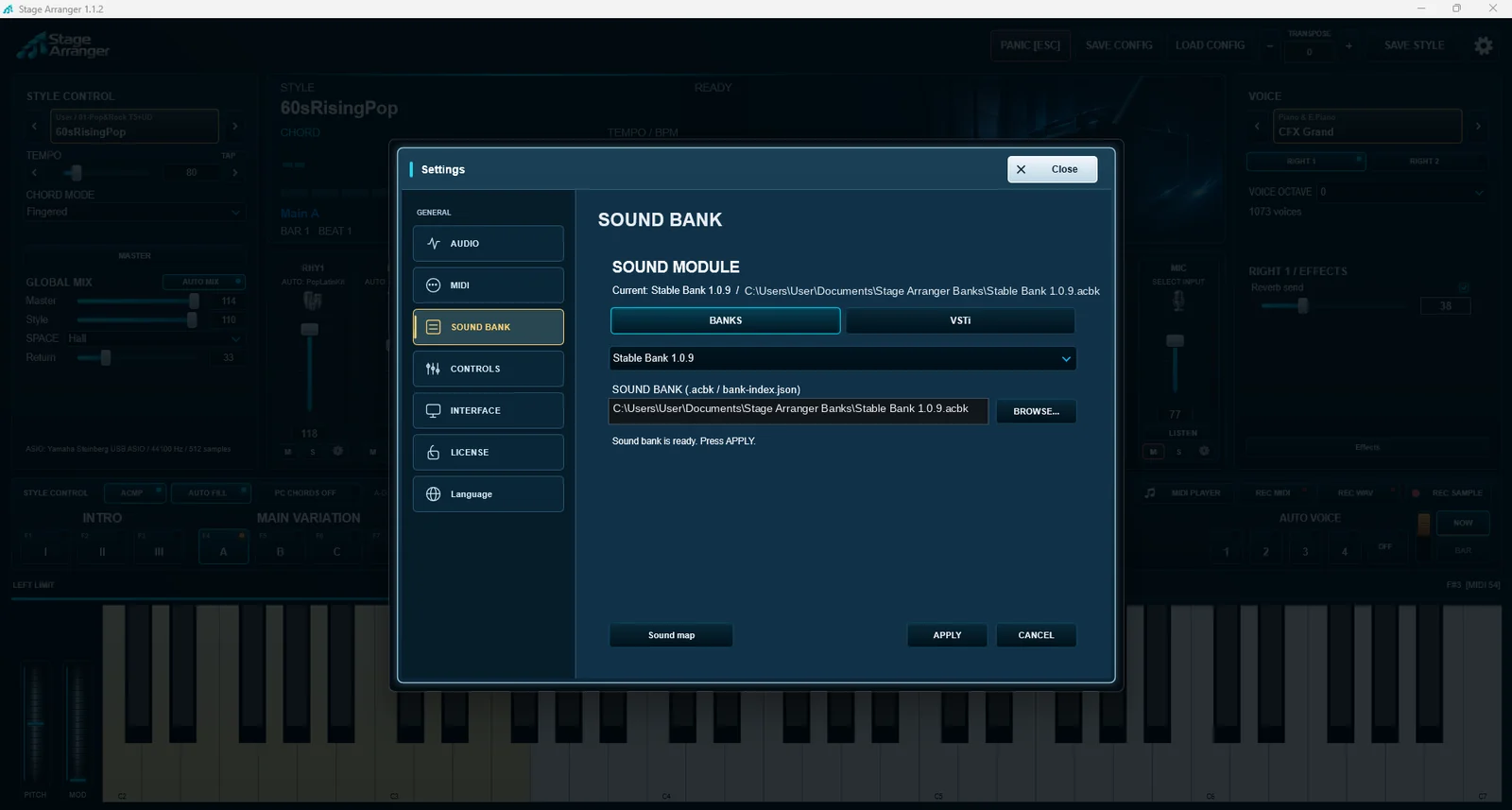
En la sección Download sound bank de su cuenta puede haber descargas independientes de bancos o enlaces para descargarlos. En SETTINGS > SOUND BANK, seleccione un banco instalado o pulse BROWSE para elegir un archivo .acbk compatible o bank-index.json. Pulse APPLY y espere a que se cargue el banco. Guarde juntos el archivo de índice y los archivos de audio a los que hace referencia.
¿En qué se diferencia la versión de Microsoft Store de la versión de mi cuenta?
Es el mismo programa y necesita la misma cuenta gratuita para tocar. El instalador de tu cuenta se actualiza primero; la versión de la Store puede llegar algo después, incluso con el mismo número de versión. Si falta una función descrita en el manual, instala la versión actual desde tu cuenta.
Windows muestra una advertencia al ejecutar el instalador.
Windows SmartScreen puede advertir sobre un instalador recién descargado. Descárgalo solo desde tu cuenta y comprueba que el editor es NEW WORLD SYSTEMS LIMITED. Si coincide, selecciona Más información y después Ejecutar de todas formas. Si aparece otro editor o una firma no válida, no ejecutes el archivo y contacta con soporte.
El programa indica Assign a licence.
Tu ordenador está conectado, pero todavía no tiene una licencia de pago asignada. En tu cuenta asigna una licencia disponible a este ordenador y selecciona Verify again en el programa. No necesitas un código nuevo ni otra compra.
He reinstalado Windows. ¿Tengo que volver a comprar la licencia?
No. Tras reinstalar, Windows cuenta como una instalación nueva. Instala Stage Arranger, conéctalo a la misma cuenta con un código nuevo y, si hace falta, libera el ordenador anterior en Your devices. La cuenta muestra cuándo se puede sustituir un dispositivo. Guarda aparte copias de tu CONFIG, estilos y archivos WAV o SF2.
La sesión de demo ha caducado, pero aún me queda tiempo.
Una sesión de demo es un permiso breve que el programa renueva en línea. Puede caducar antes de que se agoten tus 60 minutos. Restablece la conexión a internet, vuelve a abrir el programa o selecciona Verify again. El tiempo restante aparece en tu cuenta, en Your devices.
Cargar un WAV existente
Abra REC SAMPLE y elija Open WAV para importar un WAV compatible. Ajuste la nota raíz a su tono y, si hace falta, el inicio, el final y los fundidos. Después use Add voice. Guarde primero el audio editado con Save WAV as. Mantenga el WAV en su ubicación al recuperar la configuración.
Grabar una muestra WAV nueva
Conecte un micrófono o la salida de audio de un instrumento externo a una entrada adecuada de la interfaz. Seleccione y compruebe la entrada en MIC, abra REC SAMPLE y pulse Record. Puede detenerla antes; de lo contrario, termina a los 20 segundos. Ajuste la nota raíz, guarde el WAV y use Add voice. Grabar audio requiere la licencia completa. MIDI por sí solo no transmite audio para grabarlo. REC WAV graba la interpretación final completa, no una muestra breve de instrumento.
¿Puedo ocultar las ayudas emergentes?
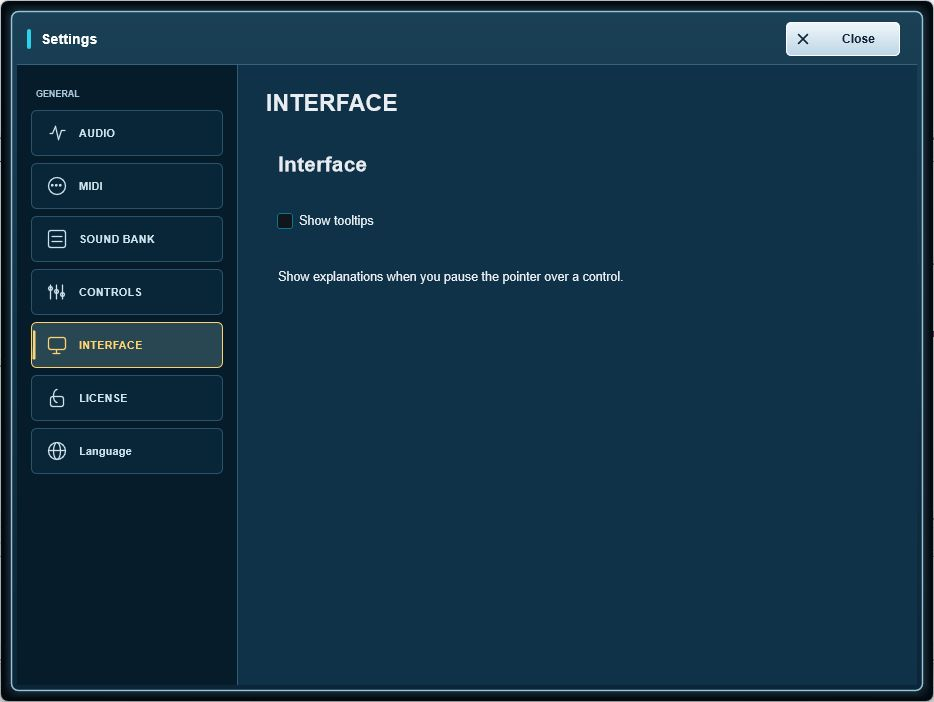
En el instalador actual de su cuenta, abra Ajustes > Interfaz y desactive Mostrar ayudas emergentes. La elección se guarda. El paquete de Microsoft Store puede ser distinto hasta su próxima actualización.
¿Funcionará con mi teclado MIDI?
Un teclado que envíe notas MIDI compatibles puede controlar Stage Arranger. Seleccione su entrada musical en Ajustes > MIDI. Para usar también sus propios sonidos, compruebe los canales de recepción, las direcciones de timbres y la conexión de audio. MIDI transmite notas y órdenes, no audio. No se garantiza compatibilidad total con todos los dispositivos, estilos y bancos. Pruebe su equipo en la demo.
¿Necesito una conexión permanente a internet?
Necesita internet para registrarse, descargar, conectar el ordenador y usar la demo. Tras una verificación correcta en línea, la licencia completa puede recibir hasta 30 días naturales de acceso sin conexión. Compruebe el tiempo restante en la ventana de licencia antes de una actuación.
¿Puedo reinstalar Windows o cambiar de ordenador?
Una licencia es para un usuario en hasta 2 ordenadores. Tras reinstalar Windows, conecte la instalación a la misma cuenta. Si es necesario, libere la asignación anterior en Sus dispositivos y asigne una plaza libre. Los cambios tienen límites en periodos de 30 días. La cuenta muestra los cambios restantes y la próxima fecha permitida. Contacte con soporte si no puede completar el traslado.
¿Tengo que volver a pagar por las actualizaciones?
Las actualizaciones del programa son gratuitas para quienes tienen licencia. Use la misma cuenta. Una actualización normal conserva la conexión y la licencia y no exige otra compra.
La compra está disponible después de conectar un ordenador a su cuenta. Compruebe el sonido, el teclado MIDI y la respuesta en la demo antes de pagar. No necesita agotar todo el tiempo de prueba.
¿Por qué aparecen sonidos adicionales al activar una salida MIDI?
Para escuchar solo el banco local, deja MIDI output device en Off y activa Local audio. Microsoft GS Wavetable Synth es otro generador de sonido, no el teclado de entrada ni un controlador ASIO. Enviarle MIDI mientras escuchas audio local puede añadir otros sonidos. Elige una salida solo si quieres usar ese destino. En un sintetizador externo, revisa Local Control y MIDI thru para evitar notas duplicadas o bucles.
Nivel del estilo y sonidos superpuestos
El nivel inicial de Style es 110 de 127. Las configuraciones guardadas pueden restaurar otro valor. Los mismos números de fader no garantizan igual volumen percibido entre estilos o sonidos. Auto Mix crea un equilibrio inicial, no una normalización continua. En Light y Stable, dos capas RIGHT nativas activas reciben una reducción conjunta suave. Usa sus faders y RIGHT 1+2 BALANCE para el ajuste final.
Compás, pulso y métrica del estilo
BAR indica el número de compás y BEAT el pulso dentro de él. Las luces bajo el acorde y la pulsación del transporte siguen la reproducción y el compás del estilo. No indican complejidad del acorde ni nivel de audio. En 3/4 hay tres pulsos; en 6/8 se cuentan las corcheas escritas. Los compases irregulares usan su número de pulsos sin suponer agrupaciones como 2+2+3. NEXT aparece cuando hay un cambio de sección pendiente.
Mi pedal sustain funciona al revés. ¿Se puede corregir sin interruptor?
Si las notas se sostienen con el pedal suelto y se cortan al pisarlo, active Sustain Invert en Settings > MIDI. Invierte el estado CC64 recibido, también con pedales sin interruptor físico de polaridad. Solo afecta a RIGHT1 y RIGHT2 tocados en directo, no a las partes del estilo ni al sustain grabado en una canción MIDI. Suelte el pedal y pruebe varias notas tras cambiar la opción.
¿La sensibilidad del teclado cambia la dinámica del estilo?
Touch response cambia la curva de velocidad de las notas tocadas en directo, no la dinámica del estilo ni de una canción MIDI. 50 conserva la velocidad entrante. Con valores distintos de cero, la velocidad máxima sigue llegando a 127 y mantiene accesibles los ataques fuertes y las zonas superiores. 0 fija la velocidad en 100. Desplazar la página no mueve el deslizador.
¿Puedo tocar sin cargar un banco local?
Elige No Bank / External MIDI en Settings > Sound Bank para usar los sonidos de un instrumento externo sin cargar muestras locales. Selecciona su salida MIDI en Settings > MIDI y comprueba los canales de recepción y sonidos compatibles. Este modo no genera audio de banco local. Cargar un banco local restablece su reproducción.
¿Funcionarán todos los sonidos en mi instrumento externo?
Un catálogo de sonidos contiene direcciones MIDI, no muestras de audio. El instrumento receptor determina qué direcciones admite. Un sonido no disponible puede sonar diferente o quedar en silencio. Elige un sustituto compatible en el mezclador de partes o el explorador RIGHT. Una entrada del catálogo no añade ese sonido al instrumento.
¿REC WAV graba automáticamente mi sintetizador externo?
REC WAV graba la salida estéreo local final, incluido el micrófono si está en la mezcla. MIDI no contiene audio. Para grabar un sintetizador externo, conecte sus salidas de audio a la interfaz e incorpore esa entrada a la ruta de grabación. Evite la realimentación al monitorizar el retorno.
¿Cómo acorto la cola de una nota?
Los tres controles giratorios de Stage Filters modifican los desplazamientos de la envolvente nativa. El rango visible va de menos 64 a más 63, con 0 neutro; el valor MIDI neutro correspondiente es 64. Attack cambia el inicio, Decay la caída tras el ataque y Release el desvanecimiento tras soltar la nota. Un Release negativo acorta la cola respecto a la envolvente del timbre y uno positivo la alarga. No es un tiempo en segundos. Sustain y reverberación pueden prolongar lo oído. Las envolventes se guardan en Style/Auto Voice; HPF, LPF y Stage EQ locales en CONFIG.
Pruébelo antes de comprar
La demo ofrece 60 minutos de uso musical por ordenador conectado y requiere internet. Dejar la ventana abierta sin tocar no consume tiempo de interpretación. Reiniciar o reinstalar no restablece el tiempo utilizado.
La licencia completa habilita SAVE STYLE, REC MIDI, REC WAV y la grabación de micrófono en REC SAMPLE. Estas funciones no están disponibles en la demo. Open WAV importa un archivo de audio compatible existente y no es una grabación de micrófono.
¿Cómo puedo pagar?
Stripe muestra los métodos de pago con tarjeta internacional disponibles al pagar. Dependen del país y de la configuración. No se promete el uso de tarjetas emitidas en Rusia mediante Stripe. La cuenta rusa ofrece una vía separada de pago en rublos cuando está disponible. Las instrucciones y el importe final aparecen antes de confirmar.
Los datos de la tarjeta se introducen en un formulario de pago seguro y los procesa Stripe, un proveedor de pagos independiente certificado conforme a PCI DSS Level 1. Usted confirma el pago personalmente. Stage Arranger no almacena números completos de tarjeta, códigos CVC/CVV ni contraseñas de banca en línea.
¿Cómo recibo e instalo el programa?
La entrega es digital: dispone de un enlace de descarga individual en su cuenta. Descargue el instalador en su dispositivo, ejecútelo y siga las instrucciones. No es necesario enviar un soporte físico.
¿Necesito un banco de sonidos?
Los bancos de sonidos gratuitos se ofrecen por separado del instalador de Stage Arranger. Para reproducir los estilos, descargue y cargue un banco compatible o utilice un instrumento externo compatible por MIDI. Abre Download sound bank en tu cuenta para encontrar descargas independientes o enlaces a sitios externos.
¿En cuántos dispositivos puedo usar una licencia?
Una licencia corresponde a un usuario y permite hasta 2 dispositivos activados. Este límite no autoriza a compartir la licencia ni las credenciales de activación con otros usuarios.
¿En qué dispositivos funciona Stage Arranger?
Stage Arranger funciona en portátiles, tabletas y ordenadores con Windows 10 o superior de 64 bits.
Recomendado: 16 GB de RAM, SSD para la aplicación y los bancos de sonido, y pantalla Full HD. La memoria y el espacio necesarios dependen de los bancos y plugins utilizados. Para tocar en directo se recomiendan teclado MIDI e interfaz de audio con controlador ASIO. El registro y la prueba requieren internet.
Añada sus propios sonidos SF2
Amplíe su instrumento con archivos SoundFont SF2. Elija sus propias flautas, coros, guitarras y otros sonidos para la mano derecha o partes del acompañamiento directamente en la aplicación.
Sus sonidos y estilos favoritos a mano
Reúna sonidos de bancos y presets SF2 en Favoritos, marque sus estilos preferidos y encuentre lo necesario para actuar. Explore categorías y elija instrumentos en un navegador visual claro.
¿Stage Arranger es un programa o un teclado físico?
Stage Arranger funciona en portátiles, tabletas y ordenadores con Windows 10 o superior de 64 bits.
¿Qué debo hacer si no hay sonido?
Para sonido local, compruebe Settings > Audio, una fuente cargada, Local Audio activo en Settings > MIDI y niveles no nulos de Master, Style y partes. No Bank no tiene sonido local por diseño. Para sonido externo, revise la salida MIDI, canales receptores y direcciones compatibles del instrumento.
¿Por qué hay un retraso entre pulsar una tecla y escuchar el sonido?
Se trata de latencia de audio. En Windows, la causa más habitual es un controlador de alta latencia o un búfer de audio demasiado grande. Para tocar en directo, utilice siempre que sea posible el controlador ASIO nativo del fabricante de su interfaz. Un búfer más pequeño reduce la latencia, pero, si es demasiado pequeño, puede provocar clics, chasquidos o interrupciones. Como punto de partida, pruebe entre 128 y 256 muestras a 44,1/48 kHz y ajuste después según su ordenador e interfaz. Evite auriculares o altavoces Bluetooth para monitorizar en directo, ya que añaden su propio retraso. Consulte Latencia de audio.
¿Cuál es la diferencia entre SAVE CONFIG y SAVE STYLE?
SAVE STYLE guarda cambios musicales compatibles en el estilo y Auto Voice: direcciones, niveles, panorama, envíos, DSP compatibles y envolventes nativas. Grabe la configuración RIGHT en el Auto Voice deseado antes de guardar el estilo. SAVE CONFIG conserva el conjunto local, incluidos Stage EQ, filtros, Master y referencias a muestras externas. Un estilo estándar no incorpora archivos WAV, SF2 ni plugins. Conserve el original y guarde una copia editada.
¿Stage Arranger incluye estilos?
El programa incluye estilos de demostración para empezar. Usted crea su biblioteca con estilos compatibles que tenga derecho a utilizar. Puede probar sus propios estilos admitidos durante la demo. Comprar Stage Arranger no otorga derechos sobre contenido de terceros.
¿Qué formatos de estilo se admiten?
Use estilos Yamaha compatibles en formatos STY, PRS, SST y BCS. Una extensión admitida no garantiza la reproducción correcta de los datos internos, timbres y efectos. Pruebe los archivos y la fuente de sonido antes de comprar.
¿Qué hace CHORD MODE y qué modo debo elegir?
CHORD MODE determina cómo se reconocen las notas que tocas como un acorde para el acompañamiento automático. No sirve para seleccionar un sonido ni un estilo. Elige el modo en el menú CHORD MODE, a la izquierda de la pantalla principal.
Hay cinco modos: Fingered, Fingered On Bass, Single Finger, Multi Finger y Full Keyboard. Son reglas de reconocimiento distintas, no cinco niveles de complejidad de acordes.
Empieza por Fingered si tocas acordes normales. Elige Single Finger para combinaciones simplificadas de una, dos o tres teclas, o Multi Finger para combinar atajos compactos con acordes normales. Usa Fingered On Bass cuando quieras que la nota más grave determine el bajo del acompañamiento. Full Keyboard analiza todo el teclado para tocar con ambas manos. Las respuestas siguientes explican las diferencias y limitaciones.
Fingered: ¿cómo funcionan las digitaciones normales de acordes?
Toca las notas reales del acorde dentro de la zona de reconocimiento. Por ejemplo, C + E + G (do, mi, sol) produce do mayor; C + Eb + G produce do menor; y C + E + G + Bb produce C7. Este modo también reconoce las formas admitidas de acordes de séptima, suspendidos y extendidos.
Una inversión como E + G + C puede seguir reconociéndose como do mayor: la nota más grave no se convierte automáticamente en la fundamental. Para indicar un bajo concreto, como en C/E, selecciona Fingered On Bass.
Fingered espera notas que formen un acorde reconocible, no los atajos de Single Finger. Una sola tecla do no es aquí la orden simplificada de do mayor. Empieza con una disposición completa y clara antes de omitir notas o probar voicings más complejos.
Fingered On Bass: ¿cómo funcionan las inversiones y los acordes con bajo indicado?
La armonía se reconoce a partir de las notas que mantienes pulsadas y la nota más grave determina el bajo del acompañamiento. Es útil para inversiones, líneas de bajo en movimiento y acordes con bajo indicado mediante una barra.
Si mi está por debajo de sol y do, E + G + C produce C/E: una armonía de do mayor con mi en el bajo. Si do es la nota más grave, C + E + G produce do mayor con do en el bajo. Todas estas notas deben estar dentro de la zona de reconocimiento.
La armonía debe seguir siendo reconocible. El modo no convierte cualquier grupo arbitrario de notas en un acorde y no equivale a Full Keyboard. Si el bajo no es el esperado, comprueba la nota más grave que realmente sigue pulsada, incluidas las notas del acorde anterior.
Single Finger: ¿qué teclas producen acordes mayores, menores, de séptima y de séptima menor?
Single Finger utiliza atajos con una, dos o tres teclas. La tecla más aguda que mantienes pulsada es la fundamental del acorde. Las teclas auxiliares deben estar por debajo. En los ejemplos, B significa si natural y Bb, si bemol; ambas notas auxiliares están por debajo del do elegido.
Mayor: pulsa solo do para obtener do mayor.
Menor: pulsa do y una tecla negra por debajo; por ejemplo, el Bb inferior produce Cm.
Séptima: pulsa do y una tecla blanca por debajo; el B inferior produce C7. Séptima menor: pulsa do con una tecla blanca y otra negra, ambas por debajo; C + B + Bb produce Cm7.
La misma regla se aplica a otras fundamentales. Las teclas auxiliares son órdenes de control, no las notas reales del acorde resultante. Single Finger se limita a estas cuatro familias; para las formas suspendidas y extendidas admitidas, utiliza Fingered, Fingered On Bass, Multi Finger o Full Keyboard. Para obtener resultados previsibles, usa las teclas blanca y negra más cercanas por debajo de la fundamental.
Multi Finger: ¿puedo combinar digitaciones simplificadas y normales?
Sí. Multi Finger comprueba primero si hay un atajo compacto de Single Finger; si no lo hay, utiliza el reconocimiento normal de Fingered. No necesitas cambiar de modo cada vez que alternas entre ambas formas de tocar.
Para un atajo, utiliza la tecla blanca y/o negra más cercana por debajo de la fundamental. Para do, son si y si bemol por debajo de do: do solo produce do mayor; C + Bb produce Cm; C + B produce C7; C + B + Bb produce Cm7. Una tecla auxiliar más alejada puede no interpretarse como un atajo en este modo.
Las formas normales, como C + E + G, se reconocen como acordes reales. Los atajos compactos tienen prioridad, por lo que un grupo de notas muy juntas puede tener un significado distinto al que tendría en Fingered. Si solo quieres reconocimiento normal, sin interpretación de atajos, elige Fingered.
Full Keyboard: ¿puedo tocar acordes con ambas manos en todo el teclado?
Full Keyboard analiza las notas de todo el teclado en lugar de limitar el reconocimiento a la zona izquierda. Está pensado para tocar con ambas manos, con las notas de la armonía repartidas entre ellas.
Las notas de la melodía pueden influir en el acorde reconocido. El sistema puede separar algunas notas melódicas agudas muy alejadas de la armonía inferior, pero no garantiza hacerlo en todos los pasajes, voicings o improvisaciones. Si el acorde de la pantalla cambia de forma inesperada, empieza con una armonía clara y añade la melodía poco a poco.
En este modo, LEFT LIMIT no limita las notas analizadas para reconocer acordes. Si prefieres una zona izquierda fija para los acordes y una melodía independiente a la derecha, elige Fingered o Multi Finger. Para controlar explícitamente el bajo con la nota más grave, utiliza Fingered On Bass; Full Keyboard no lo sustituye.
¿Están disponibles AI Fingered, AI Full Keyboard o Smart Chord?
No. Stage Arranger ofrece actualmente los cinco modos indicados arriba. AI Fingered, AI Full Keyboard y Smart Chord son modos distintos de algunos instrumentos Yamaha, no nombres adicionales para nuestros Fingered, Full Keyboard o Multi Finger.
En particular, no deben confundirse las limitaciones documentadas para Yamaha AI Full Keyboard con el modo Full Keyboard normal. Que los nombres sean similares no garantiza un comportamiento idéntico para cada digitación inusual. Para Stage Arranger, sigue los ejemplos y las reglas de este FAQ y prueba tus propias disposiciones de notas.
¿Stage Arranger reconoce acordes de séptima, suspendidos y extendidos?
Sí, el reconocimiento no se limita a tríadas mayores y menores. Fingered, Fingered On Bass, Multi Finger y Full Keyboard reconocen las formas admitidas en las doce tonalidades. Single Finger solo utiliza sus cuatro familias simplificadas. Los ejemplos emplean nombres internacionales: B es si natural y Bb es si bemol.
Séptimas y sextas: séptima mayor Cmaj7 = C E G B, séptima dominante C7 = C E G Bb, séptima menor Cm7 = C Eb G Bb, además de acordes mayores y menores con sexta y acordes menores con séptima mayor.
Acordes suspendidos y con notas añadidas: Csus2 = C D G, Csus4 = C F G, Cadd9 = C D E G y C7sus4 = C F G Bb. En sus2 se sustituye la tercera; en add9 se conserva. Ninguno equivale automáticamente a un acorde de novena dominante.
Acordes extendidos: por ejemplo, Cmaj9 = C E G B D, Cm9 = C Eb G Bb D, Cm11 = C Eb G Bb D F, C9 = C E G Bb D y C13 = C E G Bb A.
Otras familias admitidas incluyen acordes disminuidos, de séptima disminuida, aumentados, semidisminuidos m7b5 y formas alteradas como 7(b9), 7(#9), 7(b5), 7(#5), 7(#11) y maj7(#11).
El resultado depende de las notas realmente pulsadas y del modo elegido. No se admiten todos los voicings sin fundamental, todas las omisiones ni cualquier grupo arbitrario de notas. Algunos conjuntos tienen más de una interpretación musical válida. Comprueba primero la disposición completa del ejemplo; después prueba tu inversión u omisión preferida y observa la pantalla. El sonido del acompañamiento también depende del estilo elegido y de sus partes.
¿Cómo afectan LEFT LIMIT y ACMP al reconocimiento de acordes?
Al tocar con un teclado MIDI, desactiva PC CHORDS. PC CHORDS es un método separado para introducir acordes con el teclado del ordenador; mientras esté activado, el reconocimiento desde el teclado MIDI no está activo.
En Fingered, Fingered On Bass, Single Finger y Multi Finger, LEFT LIMIT marca la nota más aguda de la zona izquierda de acordes. La tecla marcada pertenece a esa zona. Toca el acorde en ella o por debajo; las notas superiores quedan fuera del área de reconocimiento. Full Keyboard es la excepción: analiza todo el teclado.
ACMP activa el acompañamiento guiado por acordes. Carga un estilo, activa ACMP y comienza la reproducción con START/STOP, o activa SYNC START y toca un acorde adecuado. Seleccionar CHORD MODE por sí solo no inicia un estilo. Con ACMP desactivado, el acompañamiento no sigue los acordes; desactivarlo no detiene por sí mismo la reproducción ni el ritmo.
Después de cambiar el modo o LEFT LIMIT, suelta las notas anteriores y toca un acorde nuevo. Mientras MIDI Player está reproduciendo, los controles normales de acordes del estilo no son el flujo de trabajo activo: detén la reproducción MIDI y vuelve a la vista principal del arreglador antes de probar el acompañamiento en directo.
¿Por qué un acorde es incorrecto, no aparece o no cambia el acompañamiento?
1. Comprueba el modo. Para una tríada normal de do mayor, empieza con Fingered y C + E + G. En Single Finger, empieza con do solo. En Multi Finger, las combinaciones simplificadas compactas tienen prioridad. No mezcles las reglas de distintos modos.
2. Comprueba las notas recibidas y su rango. Selecciona la entrada MIDI correcta y confirma que llegan notas al programa. Salvo en Full Keyboard, todas las notas del acorde deben estar en LEFT LIMIT o por debajo. Suelta completamente el acorde anterior y toca el nuevo con claridad; superponer notas antiguas y nuevas puede cambiar el resultado.
3. Comprueba el acompañamiento por separado. Debe haber un estilo cargado, ACMP activado y reproducción del estilo iniciada. Detén MIDI Player para probar estilos en directo. Si el nombre del acorde es correcto pero no hay sonido, revisa audio, banco de sonidos, enrutamiento, Mute o mezclador. Consulta también las respuestas sobre audio y el manual de solución de problemas.
4. Si una digitación concreta sigue fallando, indica al soporte la versión, CHORD MODE, las notas exactas y cuál es la más grave, LEFT LIMIT, el estilo, el acorde mostrado y el esperado. Una captura o un vídeo breve facilita reproducir el caso. No envíes contraseñas ni códigos de conexión. Manual de estilos y reproducción · Solución de problemas · Contactar con soporte.
¿Hay un Chord Looper que memorice y repita una progresión de acordes?
La versión actual no incluye un Chord Looper dedicado. Esa función grabaría los cambios de acorde y su momento, para que el estilo siguiera después esa secuencia repetida y dejara libres ambas manos. Repetir una variación Main es diferente: se repite el patrón del estilo, no una progresión grabada de tus acordes.
Como alternativa, en la versión completa puedes grabar una interpretación con REC MIDI, terminar y guardar la grabación y abrir después el archivo en MIDI Player. Puedes tocar otra parte en directo sobre esa reproducción y cantar con un micrófono configurado. MIDI guarda eventos musicales, no la voz; el audio del micrófono requiere una grabación de audio.
Es un flujo con una interpretación grabada, no un bucle de acordes en directo ni una promesa de sobregrabación MIDI. REC MIDI requiere una licencia completa. El reconocimiento de acordes en directo se puede probar en la demo gratuita.
Se podría considerar un Chord Looper para una futura actualización, pero no hay una fecha de lanzamiento prometida. Todas las actualizaciones de Stage Arranger son gratuitas para los titulares de una licencia.
¿Puedo probar el reconocimiento con mi propio teclado antes de comprar?
Sí. La demo gratuita ofrece un total de 60 minutos de interpretación en tu dispositivo. Regístrate en tu cuenta, descarga e instala la versión actual, obtén un código de conexión y conecta el programa. La demo requiere Internet; reiniciar o reinstalar no restablece el tiempo consumido.
Conecta tu teclado MIDI, elige su entrada, carga un estilo, activa ACMP y prueba los modos y las digitaciones que utilizas. Comprueba tanto el acorde mostrado como el sonido del acompañamiento. Es la mejor forma de evaluar tu manera de tocar y tu equipo antes de comprar. Abrir tu cuenta y probar Stage Arranger.
¿Qué formato de bancos de sonido utiliza Stage Arranger?
Se admiten bancos empaquetados en archivos .acbk y carpetas que contienen el archivo bank-index.json y los archivos de audio a los que este hace referencia, por ejemplo, archivos WAV. También puede importar archivos SF2 y WAV compatibles por separado para usarlos como timbres.
¿Dónde puedo conseguir más estilos?
Puede encontrar colecciones amplias de estilos creados por usuarios en Internet y en comunidades de teclados de acompañamiento. Stage Arranger no proporciona un directorio de descargas ni respalda colecciones concretas de terceros. Descargue estilos únicamente de fuentes fiables y asegúrese de tener derecho a utilizarlos. Coloque los archivos en su propia carpeta de estilos de usuario y selecciónela dentro de Stage Arranger.
¿Dónde se guardan los estilos?
Los estilos de demostración son contenido de muestra incluido con Stage Arranger. Los estilos de usuario permanecen en la carpeta que elija de su disco o dispositivo USB. Las descargas de terceros no se copian automáticamente a Stage Arranger; usted decide dónde guardarlas y qué carpeta examina el programa.
¿Todos los estilos de usuario de terceros sonarán exactamente como en el instrumento original?
No. Los estilos de terceros y los convertidos pueden contener programación, sonidos, datos de control y reglas de acompañamiento específicos de un dispositivo. Stage Arranger incorpora funciones de compatibilidad y controles detallados por parte, pero no garantizamos la reproducción perfecta de todos los estilos externos. Pruebe los estilos importantes antes de un ensayo o una actuación.
¿Qué puedo cambiar si un estilo de usuario no suena bien?
Puede sustituir el sonido de una parte cuando se admita, modificar el volumen y el panorama, aplicar filtros y ecualización, ajustar los envíos a efectos y los parámetros DSP compatibles, corregir la octava y utilizar Mute/Solo mientras ajusta el estilo.
¿Puedo grabar mi interpretación?
Sí. REC MIDI captura el arreglo como MIDI y REC WAV graba la interpretación estéreo final, incluida la reproducción MIDI, las partes RIGHT en directo y la entrada de micrófono.
¿Puedo cantar a través de Stage Arranger?
Sí. Puede dirigir un micrófono a la ruta vocal para monitorizar y aplicar efectos, y grabar la interpretación final en WAV.
Fuentes de sonido
El teclado envía notas a Stage Arranger y el programa devuelve el acompañamiento y las partes en vivo por MIDI. El instrumento externo genera el audio. Debe recibir los canales necesarios y disponer de timbres y baterías adecuados. Puede necesitar ajustar manualmente sonidos y efectos. Esto no convierte cualquier sintetizador en un arreglador Yamaha ni copia sus sonidos.
¿Puedo realizar un pedido o activar una licencia hoy?
La compra está disponible después de conectar un ordenador a su cuenta. Compruebe el sonido, el teclado MIDI y la respuesta en la demo antes de pagar. No necesita agotar todo el tiempo de prueba.
¿Qué ocurre si necesito ayuda antes de comprar?
Consulta el manual y las preguntas frecuentes o contacta con soporte. También puedes mantener tus conversaciones en tu cuenta.