


Primero pruebe. Compre cuando todo esté preparado.
La compra está disponible después de conectar un ordenador a su cuenta. Compruebe el sonido, el teclado MIDI y la respuesta en la demo antes de pagar. No necesita agotar todo el tiempo de prueba.
-
Cree su cuenta
Regístrese gratis y confirme su correo electrónico. Si ya tiene cuenta, inicie sesión en ella.
-
Descargue e instale
Descargue el instalador de Windows desde su cuenta e instale Stage Arranger.
-
Elegir un banco de sonidos
En SETTINGS > SOUND BANK, elige un banco instalado o usa BROWSE para abrir un archivo .acbk o bank-index.json. Pulsa APPLY y espera a que se cargue.
Los bancos de sonidos gratuitos se ofrecen por separado del instalador de Stage Arranger. Para reproducir los estilos, descargue y cargue un banco compatible o utilice un instrumento externo compatible por MIDI.
Abre Download sound bank en tu cuenta para encontrar descargas independientes o enlaces a sitios externos.
-
Conecte el ordenador y pruebe
Obtenga un código en Sus dispositivos e introdúzcalo en Ajustes > LICENCIA del programa. Seleccione audio, entrada musical MIDI y fuente de sonido, cargue un estilo compatible y pruebe el acompañamiento.
-
Compre para el ordenador conectado
Si la demo le convence, seleccione el ordenador conectado en Licencia y pago. Revise el precio final y las condiciones antes de pagar. Compruebe la asignación de la licencia en su cuenta y pulse Verificar de nuevo en el programa.
La demo ofrece 60 minutos de uso musical por ordenador conectado y requiere internet. Dejar la ventana abierta sin tocar no consume tiempo de interpretación. Reiniciar o reinstalar no restablece el tiempo utilizado.
Demostración y funciones completas
La licencia completa habilita SAVE STYLE, REC MIDI, REC WAV y la grabación de micrófono en REC SAMPLE. Estas funciones no están disponibles en la demo. Open WAV importa un archivo de audio compatible existente y no es una grabación de micrófono.
Precio actual: $99. Pago único. Revise el importe final y el método de pago disponible en su cuenta antes de confirmar.
El precio corresponde a la licencia del programa. Los bancos de sonidos gratuitos se descargan y se cargan por separado.
Paso a paso: de una cuenta gratuita a la licencia completa
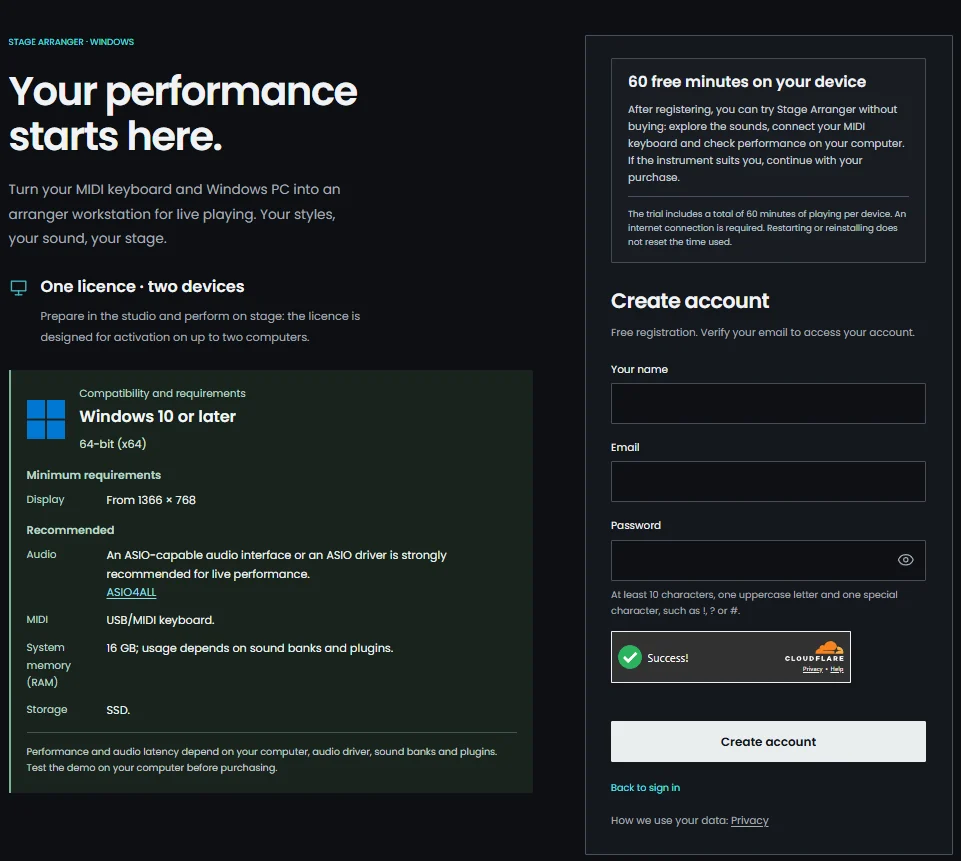
1. Crea una cuenta gratuita
Introduce tu nombre, email y una contraseña, y confirma tu dirección de email. No hace falta tarjeta de pago.
2. Instala y abre Stage Arranger
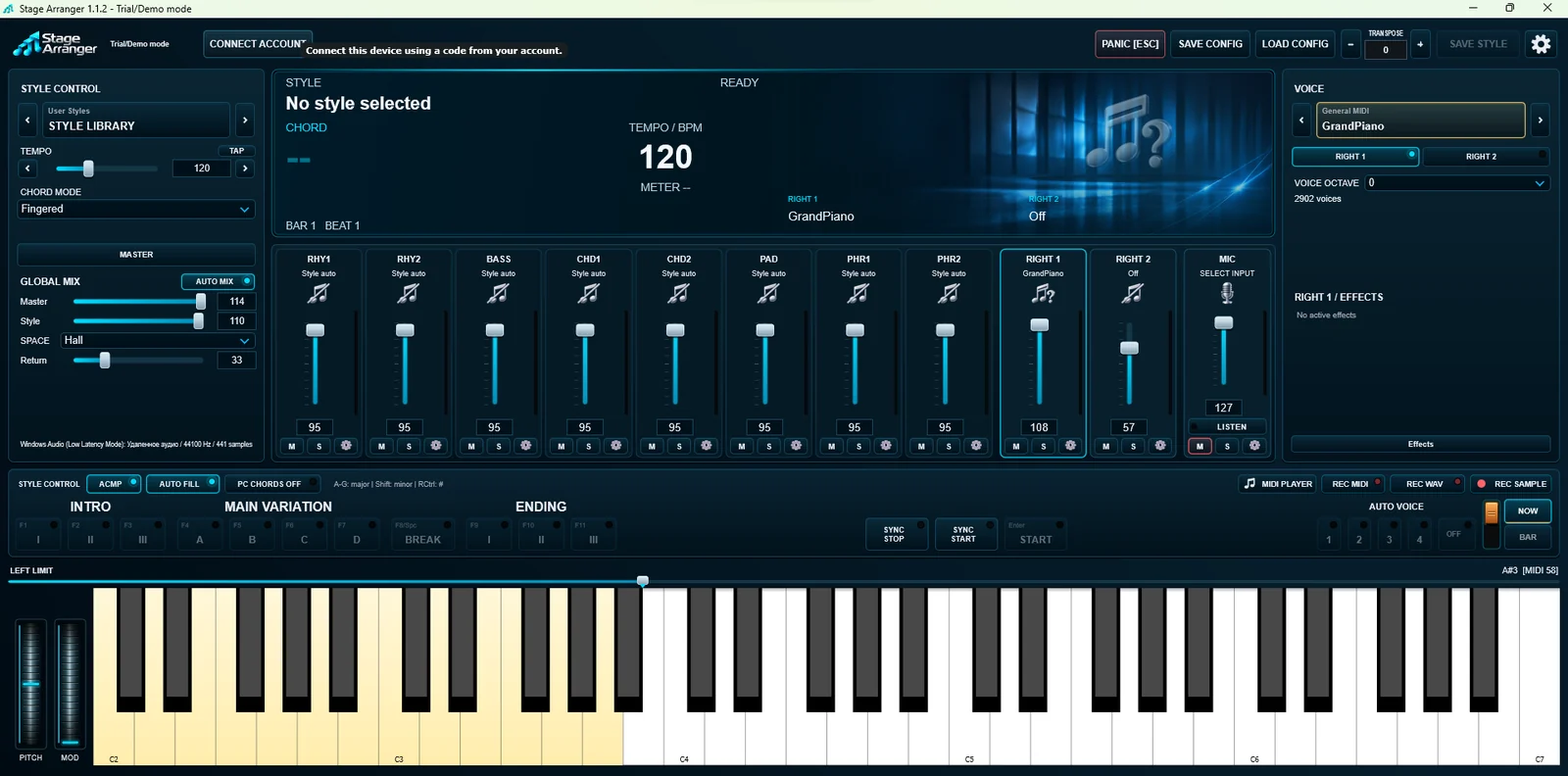
Descarga el instalador desde Download application en tu cuenta. Hasta que conectes el ordenador, Stage Arranger muestra el modo Trial/Demo y el botón CONNECT ACCOUNT. En la sección Download sound bank de su cuenta puede haber descargas independientes de bancos o enlaces para descargarlos.
3. Obtén un código de conexión
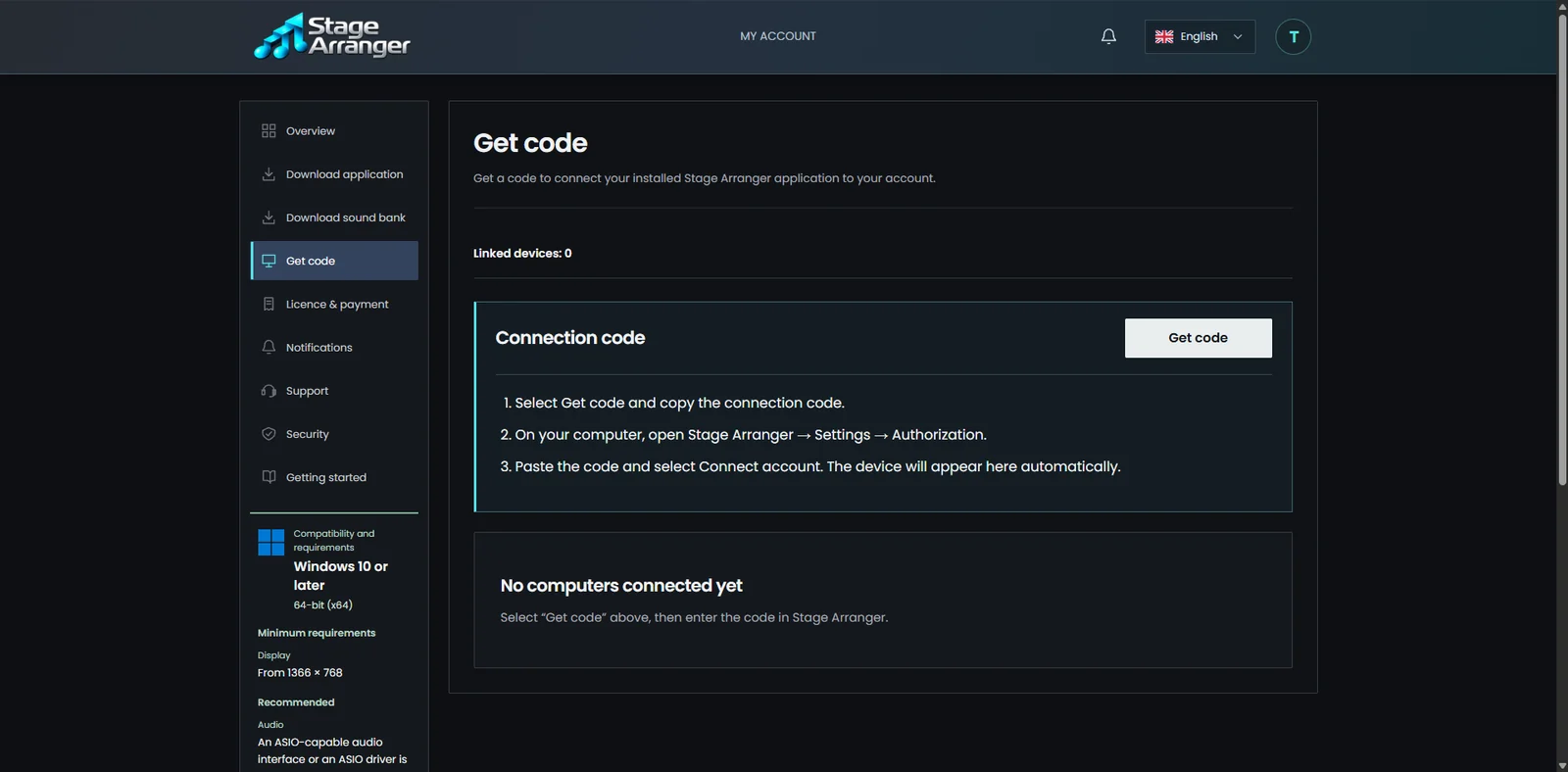
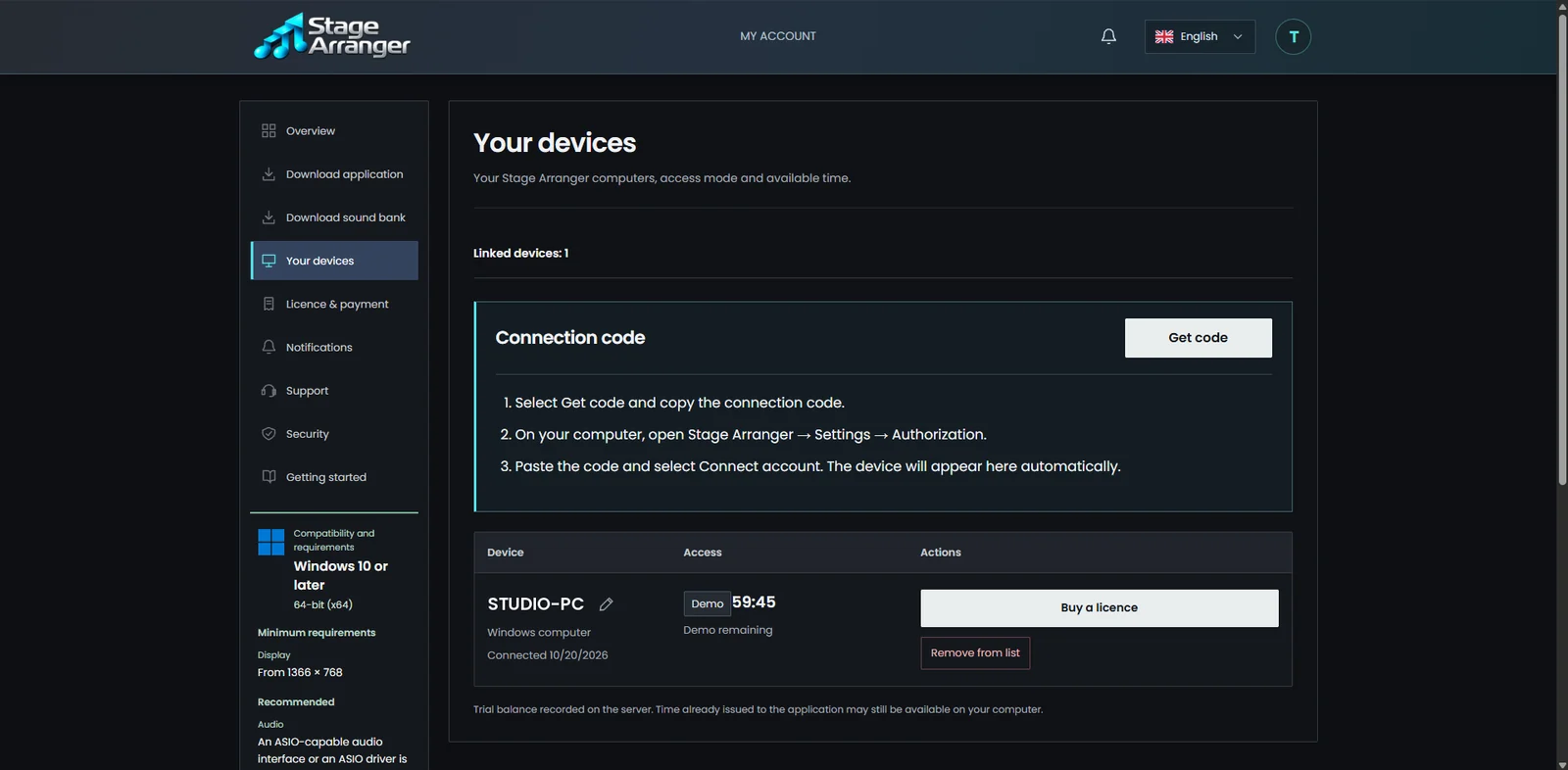
En tu cuenta abre Get code y selecciona Get code. El código sirve una sola vez y es válido 15 minutos. Un código nuevo sustituye al anterior.
4. Pega el código en el programa
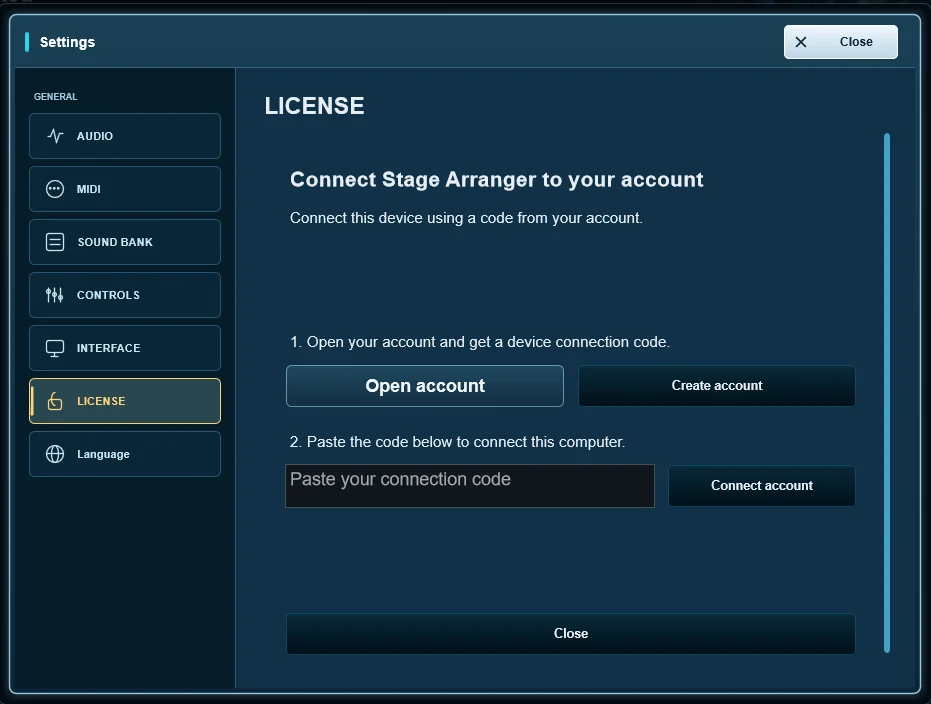
En Stage Arranger abre SETTINGS > LICENSE, pega el código y selecciona Connect account. La página LICENSE mostrará Ready to play y el tiempo de demo, por ejemplo DEMO 60:00. Selecciona Continue demo y toca: el tiempo solo cuenta mientras tocas.
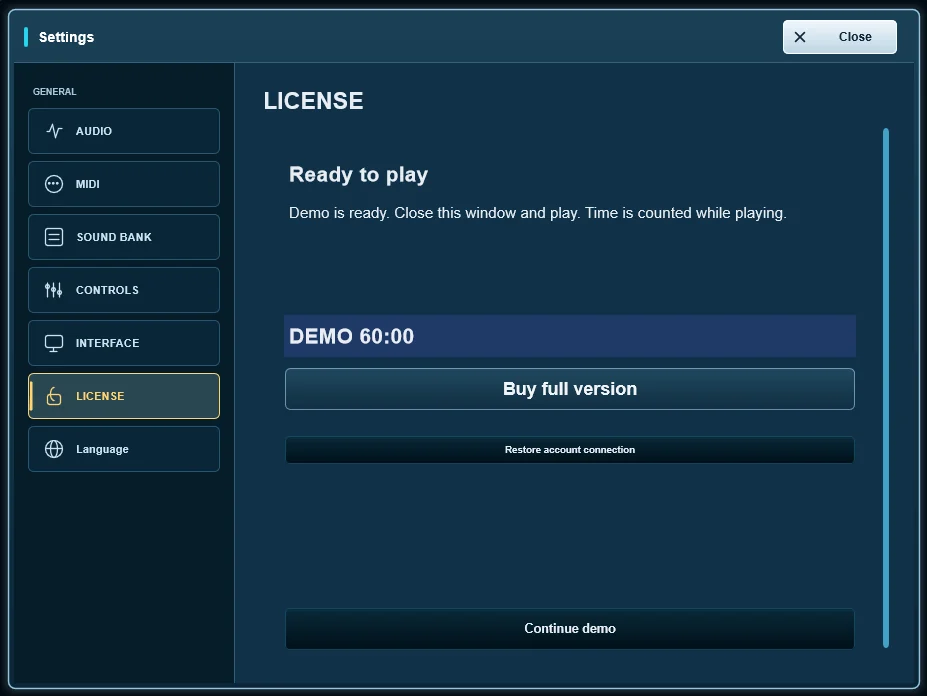
5. Prueba la demo y compra cuando estés listo
El ordenador conectado aparece en Your devices con el tiempo de demo restante. Si la demo te convence, compra una licencia para este ordenador y selecciona Verify again en el programa.
Conectar el equipo y activar el acceso
- Abre Settings → LICENSE o el estado de licencia de la cabecera.
- Abre tu cuenta en el navegador, inicia sesión y crea un código de conexión de dispositivo. Pégalo completo en el programa y elige Connect account. No introduzcas la contraseña de la cuenta en el programa.
- Para la versión completa, asigna al equipo conectado una de las 2 plazas de licencia en tu cuenta y pulsa Verify again en el programa.
Conectar la cuenta y asignar una plaza de pago son pasos distintos. Un código caducado o utilizado necesita uno nuevo. Si el equipo ya está conectado pero no activado, asigna una plaza en vez de repetir la conexión.
Tras una verificación en línea correcta, la licencia completa permite hasta 30 días naturales sin conexión. Comprueba el tiempo restante antes de actuar. Los problemas de red, permisos vencidos o plazas ocupadas requieren la acción correspondiente en la red o cuenta, no borrar archivos de licencia.
El programa indica Assign a licence.
Tu ordenador está conectado, pero todavía no tiene una licencia de pago asignada. En tu cuenta asigna una licencia disponible a este ordenador y selecciona Verify again en el programa. No necesitas un código nuevo ni otra compra.
He reinstalado Windows. ¿Tengo que volver a comprar la licencia?
No. Tras reinstalar, Windows cuenta como una instalación nueva. Instala Stage Arranger, conéctalo a la misma cuenta con un código nuevo y, si hace falta, libera el ordenador anterior en Your devices. La cuenta muestra cuándo se puede sustituir un dispositivo. Guarda aparte copias de tu CONFIG, estilos y archivos WAV o SF2.
La sesión de demo ha caducado, pero aún me queda tiempo.
Una sesión de demo es un permiso breve que el programa renueva en línea. Puede caducar antes de que se agoten tus 60 minutos. Restablece la conexión a internet, vuelve a abrir el programa o selecciona Verify again. El tiempo restante aparece en tu cuenta, en Your devices.
¿Puedo reinstalar Windows o cambiar de ordenador?
Una licencia es para un usuario en hasta 2 ordenadores. Tras reinstalar Windows, conecte la instalación a la misma cuenta. Si es necesario, libere la asignación anterior en Sus dispositivos y asigne una plaza libre. Los cambios tienen límites en periodos de 30 días. La cuenta muestra los cambios restantes y la próxima fecha permitida. Contacte con soporte si no puede completar el traslado.
¿Necesito una conexión permanente a internet?
Necesita internet para registrarse, descargar, conectar el ordenador y usar la demo. Tras una verificación correcta en línea, la licencia completa puede recibir hasta 30 días naturales de acceso sin conexión. Compruebe el tiempo restante en la ventana de licencia antes de una actuación.
¿Tengo que volver a pagar por las actualizaciones?
Las actualizaciones del programa son gratuitas para quienes tienen licencia. Use la misma cuenta. Una actualización normal conserva la conexión y la licencia y no exige otra compra.