


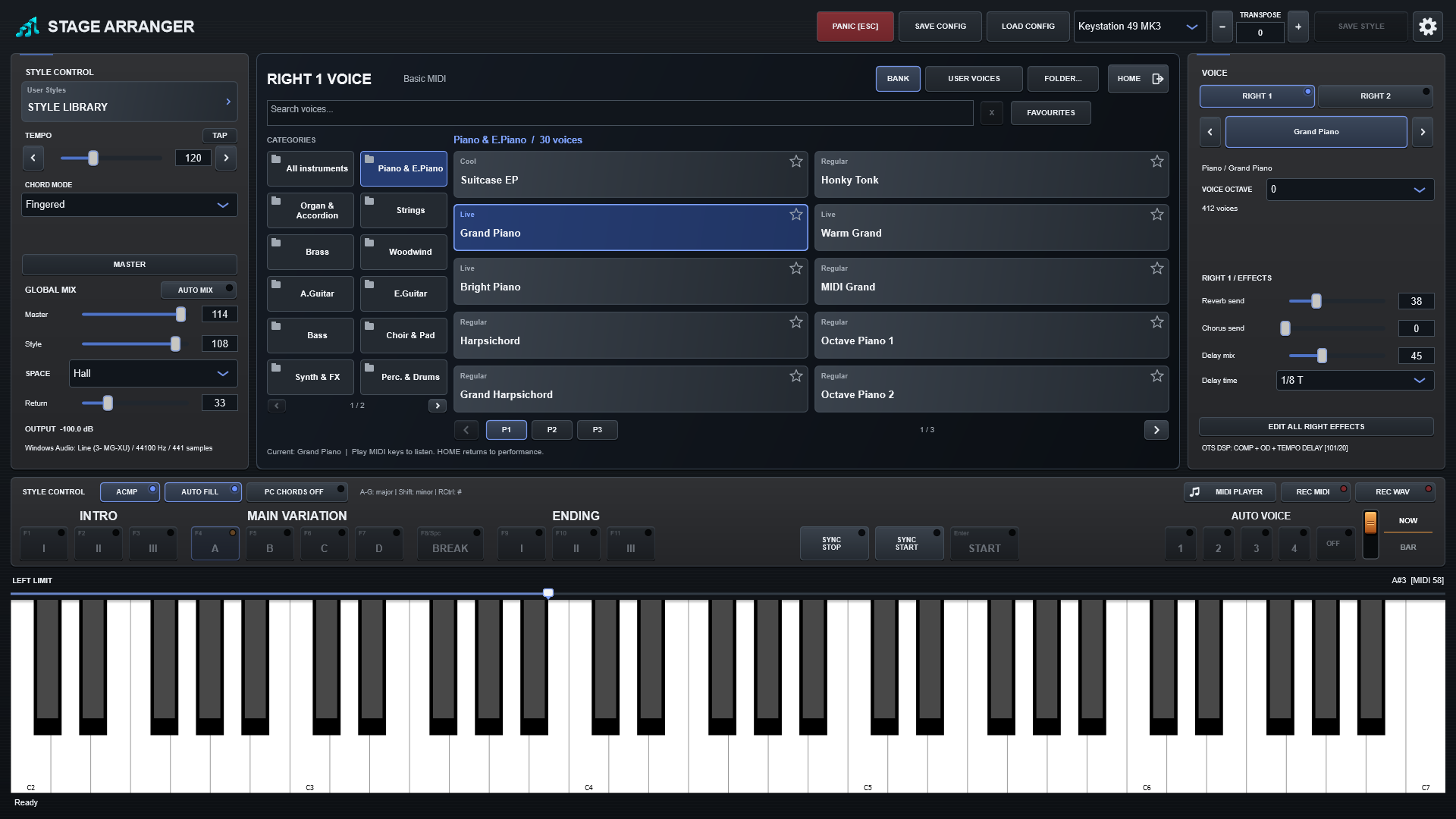
Elegir un sonido
- Seleccione RIGHT1 o RIGHT2.
- Haga clic en el nombre del sonido que se muestra. Se ha eliminado el botón independiente SELECT VOICE.
- El explorador localiza la categoría y la página del sonido actual cuando este existe en el banco activo. Utilice categorías, búsqueda, páginas o favoritos.
- Seleccione un sonido; HOME vuelve a la pantalla de interpretación.
Las flechas junto al nombre del sonido recorren los sonidos. Los cambios se aplican a la parte seleccionada. RIGHT2 Off desactiva la segunda capa. Se conservan los datos OTS originales de RIGHT3 y LEFT, pero no son capas interpretables en esta versión.
Controles de altura
| Control / ajuste | Función |
|---|---|
| VOICE OCTAVE | Octava de la parte RIGHT1/RIGHT2 seleccionada. −1 = −12 semitonos; +1 = +12. Con un Auto Voice seleccionado, este ajuste pertenece a esa memoria y puede guardarse con SAVE STYLE. |
| UPPER OCTAVE | Desplazamiento general de octava para las dos capas en directo de la mano derecha. Es independiente de la octava del sonido; se guarda en CONFIG, no como octava de sonido OTS. |
| TRANSPOSE | Transposición de la tonalidad de interpretación en semitonos. No es el control de octava de un sonido individual. |
Recuperar Auto Voice 1-4
Auto Voice es el nombre que recibe One Touch Settings (OTS) en la interfaz. Las memorias disponibles recuperan sonidos, capas, niveles, envíos, octavas de sonido y datos DSP compatibles. Los botones numerados funcionan manualmente incluso con la vinculación desactivada. ON/OFF controla la vinculación automática Main A/B/C/D → Auto Voice 1/2/3/4; no silencia los sonidos RIGHT.
Edite las cuatro memorias y guarde una sola vez
- Elija Auto Voice 1 y la parte RIGHT que desee modificar.
- Edite su sonido, VOICE OCTAVE, nivel, panorama, envíos o DSP compatible.
- Pase a la memoria 2 y edítela. Al volver a la memoria 1 se recuperan las ediciones realizadas durante esta sesión del estilo.
- Repita el proceso para las demás memorias disponibles.
- Pulse SAVE STYLE para guardar juntas todas las memorias editadas. No se necesita un botón Memory.
Memorias ausentes
No todos los estilos incluyen cuatro configuraciones OTS legibles. El guardado edita memorias existentes; no crea las que faltan. Seleccione una memoria existente antes de editar un sonido RIGHT que desee guardar en ella. La disponibilidad de sonidos depende del banco.
Continúe con Efectos y DSP y Guardar estilos.
Añada sus propios sonidos SF2
Amplíe su instrumento con archivos SoundFont SF2. Elija sus propias flautas, coros, guitarras y otros sonidos para la mano derecha o partes del acompañamiento directamente en la aplicación.
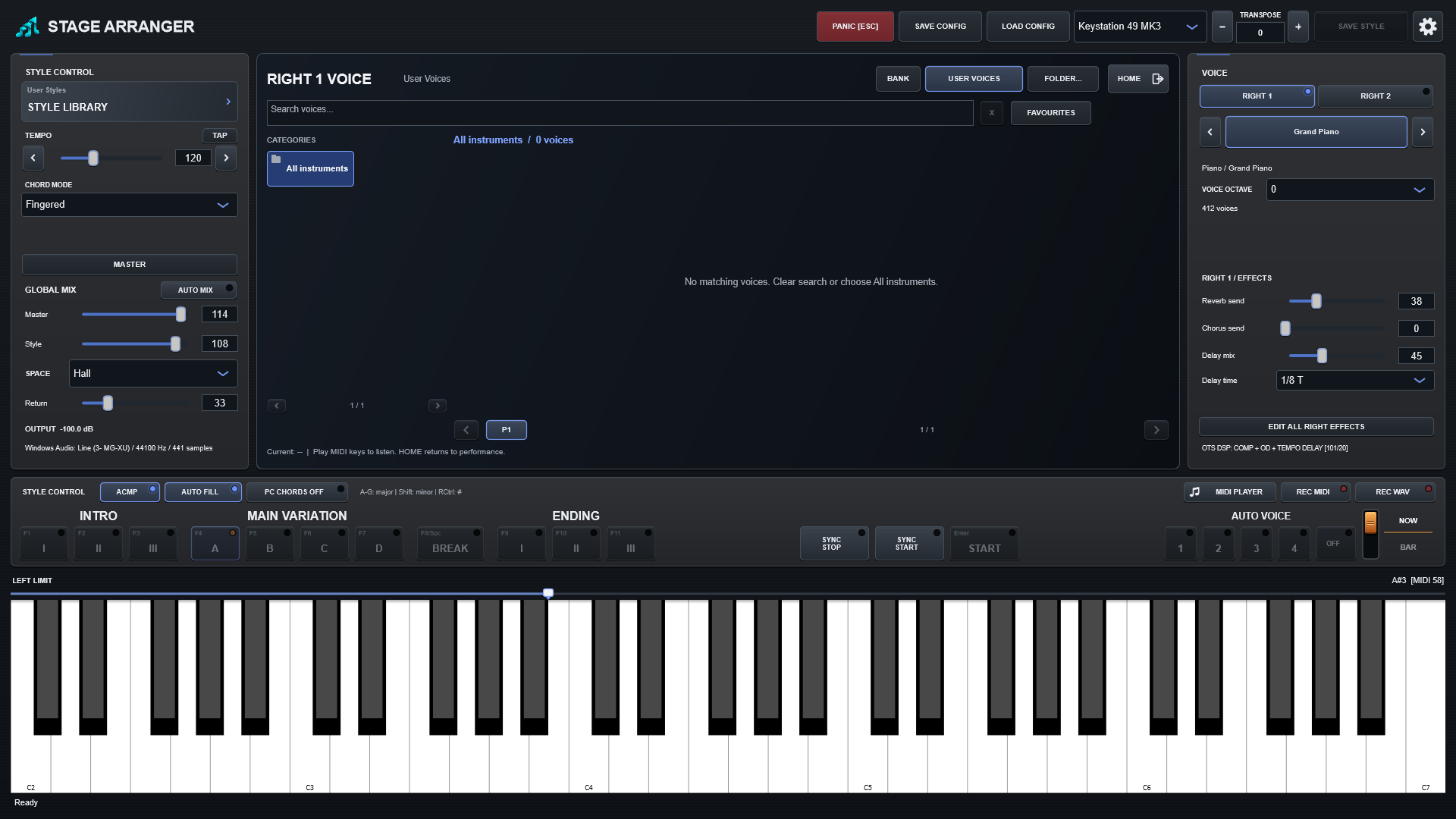
Sus sonidos y estilos favoritos a mano
Reúna sonidos de bancos y presets SF2 en Favoritos, marque sus estilos preferidos y encuentre lo necesario para actuar. Explore categorías y elija instrumentos en un navegador visual claro.